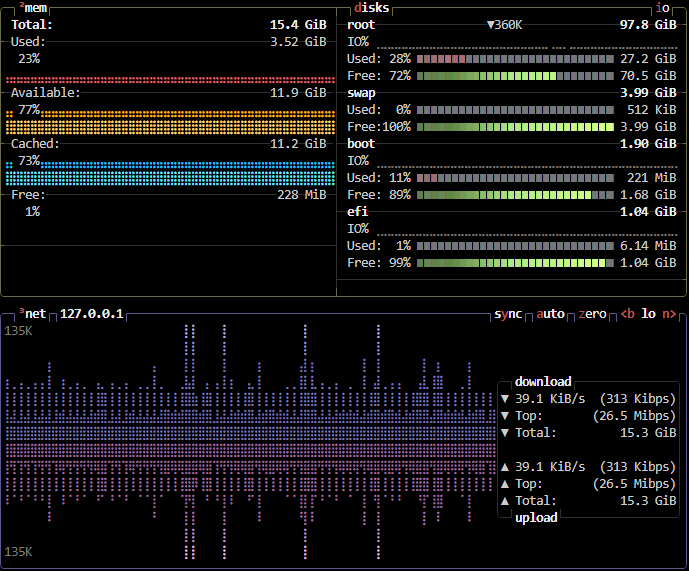
소규모 오피스 서버(Server) 구축 - Lenovo Thinkcentre M720q
리눅스(Linux): 운영체제의 “핵심(커널)” 이름. 윈도우/맥과 다른 계열.
우분투(Ubuntu): 리눅스를 바탕으로 만든 “배포판(Distribution)” 브랜드. (리눅스의 한 종류)
우분투 서버(Ubuntu Server): 우분투의 서버용 에디션(기본적으로 GUI 없이, 서버에 필요한 구성만).
그래서 정확히 쓰면:
“리눅스(계열) 중 하나인 우분투의 서버용 에디션(= Ubuntu Server 24.04 LTS)”
을 설치하자는 뜻이라서 “리눅스 우분투 서버”라고 줄여 부르는 거예요.
Desktop vs Server 차이는?
커널/명령어는 동일하고, 기본 제공 패키지와 기본 설정이 다를 뿐.
Server: GUI 없음(가벼움), SSH/네트워크/서비스 운영에 최적. 24/7 서버에 딱.
Desktop: GUI 있음(편리하지만 무거움), 개발/일상용에 편함.
당신 목적(Flask 24시간 운용, 저전력, 가성비)이면 Ubuntu Server 24.04 LTS가 정답.
정확한 이름/파일
0) M720q에 Ubuntu Server 24.04 LTS 설치를 처음부터 끝까지
준비물
1) 설치 USB 만들기 (Windows에서)
Ubuntu Server 24.04 LTS ISO 받기
파일 이름 예: ubuntu-24.04.1-live-server-amd64.iso
Rufus 실행 → USB 선택 → ISO 선택 → 옵션은 기본값(UEFI) 그대로 → Start
(BalenaEtcher를 써도 괜찮음: Etcher 실행 → ISO 선택 → USB 선택 → Flash)
팁: M720q는 UEFI 잘 지원합니다. 파티션 스킴 GPT, Target UEFI로 두면 OK.
2) M720q 부팅 설정
USB 꽂고 M720q 전원 ON
F12 연타 → Boot Menu에서 USB 선택 (부팅목록이 안보이면 BIOS에서 USB Boot 허용 필요)
BIOS 진입: F1 연타
필요한 설정(있으면):
Startup → CSM/Legacy: 기본 UEFI 유지
Security → Secure Boot: 기본 그대로 사용해도 보통 설치 가능 (안되면 Off)
Virtualization: 나중에 Docker에 유리하니 Enabled 추천
Auto power on after power loss: 정전 후 자동 켜짐 원하면 Enabled
저장 후 재부팅 → F12 → USB로 부팅.
3) Ubuntu Server 설치 마법사
화면 지시에 따라 순서대로:
Language: Korean(또는 English)
Keyboard: Korean(101/104 자동 인식)
Network: 유선 LAN 꽂혀 있으면 DHCP로 자동 연결됨 (Wi-Fi는 나중에 해도 됨)
Proxy / Mirror: 비워두고 넘어가도 OK
Storage:
Profile setup: 서버 사용자 만들기
SSH: Install OpenSSH server 체크 (필수)
Featured Server Snaps: 아무것도 선택하지 말고 넘어가기
설치 진행 → 완료 후 Reboot.
재부팅 직전에 설치 USB를 뽑아 주세요(계속 USB로 부팅되지 않도록).
SSH(Secure Shell) 는
“다른 컴퓨터(서버)에 안전하게 접속해서, 그 컴퓨터에서 직접 명령을 내려 쓸 수 있게 해 주는 통로”예요.
암호화돼서 도중에 엿보여도 내용이 안 풀립니다.
뭘 할 때 쓰나?
원격 서버에 로그인해서 폴더 만들고, 파일 복사하고, 프로그램 설치/실행
Flask 서버 재시작, 로그 보기, 업데이트 등 전부 터미널로 처리
파일 전송(SCP/SFTP)도 SSH 위에서 안전하게 가능
어떻게 동작해?
지금 바로 쓰는 방법 (당신 상황 기준)
1) 서버(우분투) 준비 확인
Ubuntu Server 설치할 때 OpenSSH server를 체크했다면 이미 켜져 있어요.
확인:
sudo systemctl status ssh
IP 주소 확인:
ip a # 또는 서버 화면에 표시된 IP 확인
2) 접속(내 PC → 서버)
ssh <서버사용자>@<서버IP>
# 예: ssh ubuntu@192.168.0.50
처음 접속 시 “fingerprint 신뢰하겠냐” 묻는 건 정상 → yes.
비밀번호 대신 “키”로 접속(추천)
내 PC에서 키 만들기
ssh-keygen -t ed25519 -C "my-laptop"
# Enter, Enter, Enter로 넘어가면 ~/.ssh/id_ed25519 (개인키) / .pub(공개키) 생성
공개키를 서버에 등록
ssh-copy-id <서버사용자>@<서버IP>
# ssh-copy-id가 없으면:
# cat ~/.ssh/id_ed25519.pub 출력해서
# 서버의 ~/.ssh/authorized_keys 파일에 붙여넣기
이제부터는 비밀번호 없이:
안전하게 쓰는 습관
sudo ufw allow OpenSSH
sudo ufw enable
초간단 치트시트
# 접속
ssh user@SERVER_IP

# 파일 보내기(로컬 -> 서버)
scp local.txt user@SERVER_IP:/home/user/

# 파일 가져오기(서버 -> 로컬)
scp user@SERVER_IP:/home/user/log.txt .

# 키 생성
ssh-keygen -t ed25519 -C "my-laptop"

# 키 등록(가능하면)
ssh-copy-id user@SERVER_IP
Flask 배포 순서
“기본 보안 + Flask 서비스”
1) 기본 업데이트 & 유틸
sudo apt update && sudo apt upgrade -y
sudo apt install -y git curl htop unzip ca-certificates
sudo timedatectl set-timezone Asia/Seoul
2) 방화벽(UFW) 설정
sudo apt install -y ufw
sudo ufw allow OpenSSH
sudo ufw allow 80/tcp      # Nginx(HTTP)
# HTTPS 쓸 거면 다음도:
# sudo ufw allow 443/tcp
sudo ufw enable
sudo ufw status
3) SSH 보안(키 로그인 권장)
로컬PC에서 키가 없다면 생성:
ssh-keygen -t ed25519 -C "my-laptop"
서버에 공개키 등록(가능하면):
ssh-copy-id <서버사용자>@<서버IP>
(선택, 보안강화) 비밀번호 로그인 끄기:
sudo nano /etc/ssh/sshd_config
# 아래처럼 변경/추가
PasswordAuthentication no
PermitRootLogin no
sudo systemctl reload ssh
4) 고정 IP(선택) — 서버 안정운영에 좋음
ip a          # 유선 인터페이스명 확인(ex: enp0s31f6)
sudo nano /etc/netplan/*.yaml
예시:
network:
  version: 2
  ethernets:
    enp0s31f6:
      addresses: [192.168.0.50/24]
      routes:
        - to: default
          via: 192.168.0.1
      nameservers:
        addresses: [1.1.1.1,8.8.8.8]
적용:
Flask 배포 (도커 없이 깔끔 루트)
5) Nginx + Python 가상환경
sudo apt install -y nginx python3-venv python3-pip
6) 코드 가져오기
GitHub에 올린 저장소를 클론(예: firstcontainer1):
cd ~
git clone https://github.com/<아이디>/firstcontainer1.git
cd firstcontainer1
python3 -m venv .venv
source .venv/bin/activate
# requirements.txt가 있으면:
pip install -r requirements.txt
# 없으면 최소:
pip install flask gunicorn
7) 앱 로컬 구동 테스트
gunicorn -w 2 -b 127.0.0.1:5000 app:app
8) Nginx 리버스 프록시(80 → 5000)
sudo tee /etc/nginx/sites-available/flask <<'EOF'
server {
    listen 80;
    server_name _;

    location / {
        proxy_pass http://127.0.0.1:5000;
        proxy_set_header Host $host;
        proxy_set_header X-Forwarded-For $remote_addr;
    }
}
EOF
sudo ln -s /etc/nginx/sites-available/flask /etc/nginx/sites-enabled/
sudo nginx -t && sudo systemctl reload nginx
→ 이제 http://<서버IP>로 접속.
9) 부팅 자동 실행(systemd)
sudo tee /etc/systemd/system/flask.service <<'EOF'
[Unit]
Description=Flask via Gunicorn
After=network.target

[Service]
User=<서버사용자>
WorkingDirectory=/home/<서버사용자>/firstcontainer1
Environment="PATH=/home/<서버사용자>/firstcontainer1/.venv/bin"
ExecStart=/home/<서버사용자>/firstcontainer1/.venv/bin/gunicorn -w 2 -b 127.0.0.1:5000 app:app
Restart=always

[Install]
WantedBy=multi-user.target
EOF

sudo systemctl daemon-reload
sudo systemctl enable --now flask
sudo systemctl status flask --no-pager
<서버사용자>를 실제 사용자명으로 바꿔 넣어줘(예: ubuntu).
(선택) HTTPS, 자동업데이트, 모니터링
10) HTTPS (도메인 있을 때)
sudo apt install -y certbot python3-certbot-nginx
sudo certbot --nginx -d your.domain.com
11) 보안 업데이트 자동화
sudo apt install -y unattended-upgrades
sudo dpkg-reconfigure unattended-upgrades
12) 모니터링/로그 보기
sudo apt install -y glances
glances   # 실시간 상태
journalctl -u flask -f   # Flask 서비스 로그 실시간
BIOS 전원 옵션(유용)
정전 후 자동 켜짐:
A) Git으로 옮기기 (인증 해결됐을 때 제일 깔끔)
구름IDE 터미널에서
cd /workspace/firstcontainer1     # 네 프로젝트 폴더
git add .
git commit -m "deploy"
git branch -M main
git push -u origin main           # (비번 대신 PAT 또는 SSH)
서버(우분투)에서
cd ~
git clone https://github.com/<너아이디>/firstcontainer1.git
cd firstcontainer1
python3 -m venv .venv
source .venv/bin/activate
pip install -r requirements.txt   # 없으면: pip install flask gunicorn
퍼블릭 저장소면 바로 되고, 프라이빗이면 PAT/SSH 필요(앞서 안내한 대로).
B) SSH로 직접 복사(가장 빨리 됨) — 추천
방법 B-1. scp 한 방에 복사 (구름IDE → 서버)
구름IDE 터미널에서
# 폴더 통째로 복사
scp -r /workspace/firstcontainer1  <서버사용자>@<서버IP>:/home/<서버사용자>/
# 예: scp -r /workspace/firstcontainer1 ubuntu@192.168.0.50:/home/ubuntu/
포트가 22가 아니면 -P 2222처럼 추가.
방법 B-2. rsync로 빠르고 반복 배포
rsync -avz --delete /workspace/firstcontainer1/  <서버사용자>@<서버IP>:/home/<서버사용자>/firstcontainer1/
# 마지막 슬래시( / ) 중요: 내용물만 동기화
방법 B-3. ZIP으로 묶어서 전송
cd /workspace/firstcontainer1
zip -r app.zip .
scp app.zip <서버사용자>@<서버IP>:~/
ssh <서버사용자>@<서버IP> 'mkdir -p ~/firstcontainer1 && unzip -o ~/app.zip -d ~/firstcontainer1 && rm ~/app.zip'
C) SFTP(그래픽 툴)로 드래그&드롭
윈도우면 WinSCP / 맥이면 Cyberduck:
옮긴 뒤 “바로 실행” 체크리스트 (서버에서)
cd ~/firstcontainer1
python3 -m venv .venv
source .venv/bin/activate
# requirements.txt 있으면:
pip install -r requirements.txt
# 없으면 최소:
pip install flask gunicorn

# 임시 실행 테스트
gunicorn -w 2 -b 127.0.0.1:5000 app:app
브라우저에서 http://서버IP:5000 열어보고 보이면 OK.
Nginx 리버스 프록시(80 → 5000) — 아직 안 했다면
sudo apt install -y nginx
sudo tee /etc/nginx/sites-available/flask <<'EOF'
server {
    listen 80;
    server_name _;

    location / {
        proxy_pass http://127.0.0.1:5000;
        proxy_set_header Host $host;
        proxy_set_header X-Forwarded-For $remote_addr;
    }
}
EOF
sudo ln -sf /etc/nginx/sites-available/flask /etc/nginx/sites-enabled/flask
sudo nginx -t && sudo systemctl reload nginx
→ 이제 http://서버IP 접속.
부팅 자동실행(systemd) — 아직 안 했다면
sudo tee /etc/systemd/system/flask.service <<'EOF'
[Unit]
Description=Flask via Gunicorn
After=network.target

[Service]
User=<서버사용자>
WorkingDirectory=/home/<서버사용자>/firstcontainer1
Environment="PATH=/home/<서버사용자>/firstcontainer1/.venv/bin"
ExecStart=/home/<서버사용자>/firstcontainer1/.venv/bin/gunicorn -w 2 -b 127.0.0.1:5000 app:app
Restart=always

[Install]
WantedBy=multi-user.target
EOF
sudo systemctl daemon-reload
sudo systemctl enable --now flask
sudo systemctl status flask --no-pager
<서버사용자>를 실제 계정명으로 바꿔줘.
.env/비밀키 주의
퍼블릭 Git엔 .env, 비밀키 올리지 마!
이런 파일은 B 방식(scp/rsync/SFTP) 으로만 서버에 배포해서 ~/firstcontainer1/.env에 두고,
Flask에서 python-dotenv로 읽거나 시스템d Environment=에 넣어.
0) 가상환경 들어가기 (공통)
cd ~/firstcontainer1
python3 -m venv .venv
source .venv/bin/activate
pip install -r requirements.txt  # 없으면: pip install flask gunicorn
1) 파일이 APPLICATION.py이고, 안에 app = Flask(__name__) 가 있다면
(개발용, 바로 확인)
FLASK_APP=APPLICATION.py flask run --host=0.0.0.0 --port=5000
(운영용, Gunicorn)
gunicorn -w 2 -b 127.0.0.1:5000 APPLICATION:app
리눅스에서는 대소문자 구분합니다. 파일이 APPLICATION.py면 모듈 이름도 APPLICATION입니다.
(소문자로 application:app 쓰면 import 에러 납니다)
2) “앱 팩토리” 구조(예: def create_app(): return app)라면
(개발용)
FLASK_APP=APPLICATION.py FLASK_RUN_PORT=5000 flask run --host=0.0.0.0
(운영용)
gunicorn -w 2 -b 127.0.0.1:5000 "APPLICATION:create_app()"
3) wsgi.py가 따로 있고 그 안에 app이 있다면
gunicorn -w 2 -b 127.0.0.1:5000 wsgi:app
Nginx를 이미 붙여놨다면
위에서 하나를 띄운 뒤 브라우저에서:
개발용(직접): http://서버IP:5000
운영용(Nginx 프록시 통과): http://서버IP
(프록시 설정을 내가 준 그대로 썼다면 80→5000으로 전달됩니다)
부팅 자동 실행(systemd)도 ExecStart만 맞추면 끝
(예: APPLICATION.py + app 전역일 때)
sudo tee /etc/systemd/system/flask.service <<'EOF'
[Unit]
Description=Flask via Gunicorn
After=network.target

[Service]
User=<서버사용자>
WorkingDirectory=/home/<서버사용자>/firstcontainer1
Environment="PATH=/home/<서버사용자>/firstcontainer1/.venv/bin"
ExecStart=/home/<서버사용자>/firstcontainer1/.venv/bin/gunicorn -w 2 -b 127.0.0.1:5000 APPLICATION:app
Restart=always

[Install]
WantedBy=multi-user.target
EOF

sudo systemctl daemon-reload
sudo systemctl enable --now flask
sudo systemctl status flask --no-pager
앱 팩토리면 ExecStart= ... gunicorn ... "APPLICATION:create_app()" 로 바꿔주세요.
자주 나는 오류 체크
ModuleNotFoundError: 대소문자/경로 틀림 → APPLICATION:app 철자 확인
AttributeError: module ... has no attribute app: 팩토리 구조인지 확인 → create_app() 사용
Address already in use: 이미 떠 있는 프로세스가 5000 사용 중 → pkill -f gunicorn 후 재실행
빈 페이지/502: journalctl -u flask -f 로 서비스 로그 확인
처음엔 집 와이파이/공유기 설정이 제일 헷갈립니다.
핵심은 “내 서버(우분투)까지 안정적 IP를 주고, 밖에서 안전하게 접속” 두 가지예요.
아래 3가지 루트 중 하나만 고르면 됩니다. (난 #2 또는 #3을 강력 추천)
0) 공통: 내부 IP를 고정(또는 예약)해두기
# 인터페이스명 확인 (enp0s31f6 등)
ip a
# netplan 편집
sudo nano /etc/netplan/*.yaml
# 예시
network:
  version: 2
  ethernets:
    enp0s31f6:
      addresses: [192.168.0.50/24]
      routes: [{ to: default, via: 192.168.0.1 }]
      nameservers: { addresses: [1.1.1.1,8.8.8.8] }
sudo netplan apply
sudo apt install -y ufw
sudo ufw allow OpenSSH
sudo ufw allow 80/tcp
# HTTPS 쓸거면: sudo ufw allow 443/tcp
sudo ufw enable
1) (가장 단순) 내부에서만 쓰기 — 포트포워딩 불필요
2) (안전·편리) Cloudflare Tunnel — 포트포워딩 없이 외부 접속
공유기·통신사 설정 복잡함을 회피하는 최적의 방법. CGNAT/이중 NAT도 통과됨.
도메인이 Cloudflare에 있다면:
# 설치
curl -fsSL https://pkg.cloudflare.com/gpg | sudo gpg --dearmor -o /usr/share/keyrings/cloudflare.gpg
echo "deb [signed-by=/usr/share/keyrings/cloudflare.gpg] https://pkg.cloudflare.com/cloudflared $(lsb_release -sc) main" | sudo tee /etc/apt/sources.list.d/cloudflared.list
sudo apt update && sudo apt install -y cloudflared

# 터널 생성/로그인
cloudflared tunnel login
cloudflared tunnel create myflask
cloudflared tunnel route dns myflask flask.my-domain.com

# 프록시(80→127.0.0.1:5000) 설정파일
sudo mkdir -p /etc/cloudflared
sudo tee /etc/cloudflared/config.yml <<'EOF'
tunnel: myflask
credentials-file: /home/ubuntu/.cloudflared/<생성된-credentials.json>
ingress:
  - hostname: flask.my-domain.com
    service: http://127.0.0.1:5000
  - service: http_status:404
EOF

# 서비스로 등록
sudo cloudflared service install
sudo systemctl enable --now cloudflared
3) (정석) 공유기 포트포워딩 — 80/443 외부로 열기
도메인+Let’s Encrypt 직접 쓰고 싶을 때.
공유기에서 포트포워딩:
외부 80 → 내부 192.168.0.50:80
외부 443 → 내부 192.168.0.50:443
(SSH 22는 외부 개방 금지 권장. 원격관리 필요하면 WireGuard VPN 사용)
우분투에서 Nginx + 인증서:
sudo apt install -y nginx certbot python3-certbot-nginx
# Nginx 리버스프록시(80→5000) 이미 했다면 그대로 두고
sudo certbot --nginx -d flask.my-domain.com
테스트는 LTE/5G(모바일 데이터)로 접속해보기(집 와이파이=내부라 착시 생김).
⚠️ ISP가 80/443 차단/CGNAT이면 포워딩이 안 될 수 있어요. 그땐 #2 Cloudflare Tunnel 선택이 편합니다.
보너스: WireGuard VPN(원격에서 내부망처럼)
외부에서 관리/SSH만 필요하면 VPN이 제일 안전.
sudo apt install -y wireguard
# docker로 linuxserver/wireguard 써도 편함
자주 막히는 지점 체크리스트
DHCP와 고정IP 충돌: 공유기에서 IP 예약으로 해결(가장 쉬움).
더블 NAT/CGNAT: #2 Cloudflare Tunnel로 우회.
NAT Loopback 미지원: 집 와이파이에선 도메인이 안 열릴 수 있음 → LTE로 테스트.
방화벽: UFW/보안 솔루션에서 80/443, 51820(UDP) 허용 확인.
도메인 DNS 전파: A/AAAA 레코드 수정 후 수 분~수십 분 지연 가능.
추천 선택 요약
가장 쉬움/빠름: #2 Cloudflare Tunnel
전통적 직접 서비스: #3 포트포워딩 + Certbot
관리 전용(보안↑): WireGuard VPN + 내부만 공개

























































































































































































































































 Google Ads





 지방 원도심에 활력 불어넣는다…특화 콘텐츠·창업·상권 육성
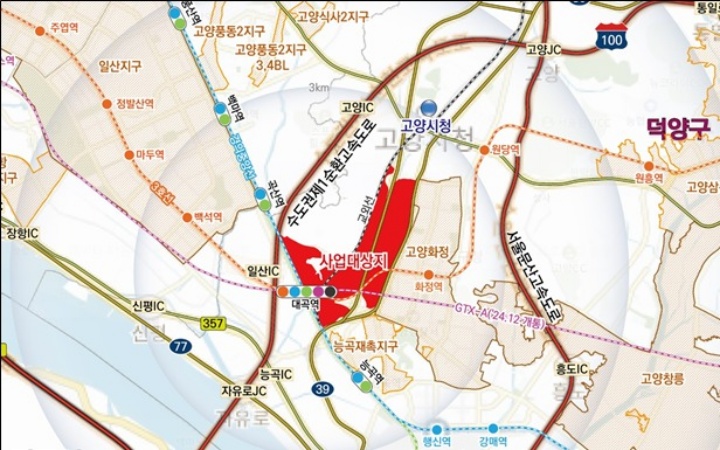 고양 대장·의왕 오전왕곡에 공공주택 2.3만호 공급...2029년 착공
 공사 전 지하시설물 확인 간편해진다…주소만 입력하면 OK!
 조정대상지역 일시적 2주택 특례 '2년'으로 단축…내달 1일 시행
 주거안정플랜 발표…2030년까지 공적주택 119만 호 공급
 청년·고령자·양육가구 맞춤형 특화주택 공모…주거와 돌봄을 결합
 수도권 주택수요 대비 유휴부지 5천억 원 규모 확보 추진
 자살 추정서 바뀐 경찰 언급…故 장미란씨 사인 확인 어려워 [세상&]
 개미 15조 샀는데 "상장가 대비 반토막" 비명…정부, 레버리지에 또 경고장
 전재수 몰아붙인 시의회…결정타는 없었다
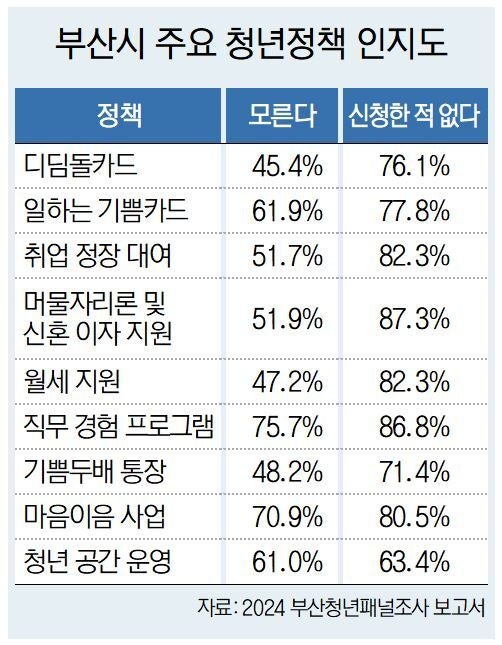 6년간 부산 청년 예산 4배 늘었지만 청년 태반은 지원책 존재조차 몰라
 한성숙 국무총리 후보자 지명 이유와 AI 대전환 속도전, 두 번째 여성 총리 가능성까지
 투표용지 부족 후폭풍…여야 모두 "선관위 책임" 한목소리 < 정치일반 < 정치 < 기사본문
 전남도, 소상공인 온라인시장 성공 안착 돕는다 < 광주·전남 < 메트로 < 기사본문
 대부업계 “‘불법대부업’은 틀린 표현… 바로잡아야” < 금융 < 파이낸스 < 기사본문
 기술사·기술장 취득 경력 2~4년 단축…국가기술자격 응시자격 다양화 | 아주경제
 고단수 20기 영식, ♥17기 순자 뚝딱이는 모습에 “귀엽다” 미소…설렘 폭발 (나솔사계)
 재채기 하듯 가스 방출…어린 별 주변 거대 고리 포착
 포스텍, AI 시대 전력난 난제 풀 실마리 찾았다
 내가 가려고 알아본, 해외 감성 가득한 서울, 부산, 경주의 이국적 숙소 | 지큐 코리아 (GQ Korea)
 [위클리오늘] 동해시, 16년 만의 도민체전 엠블런·마스코트 싱징에 담은 의미 공개 < 강원 < 전국지사 < 기사본문
 리틀록 9총사와 트럼프 불러낸 클린턴[손호철의 미국사 뒤집어보기](32)
 [대구 장미비디오 사건③] 탈영병 이민형은 어떻게 살인범이 됐나
 ‘굿바이 잠실’…2026 KBO 올스타전 개최 장소 확정 [공식발표]
 새 철도박물관 2030년 문 연다…당선작 '티 뮤지엄' 선정
 섭듀드, 오는 4일 성수에서 국내 첫 팝업 오픈
 부산문화재단, 공연예술 유통 전문인재 키운다…'BPAM 아카데미' < 사회 < 기사본문
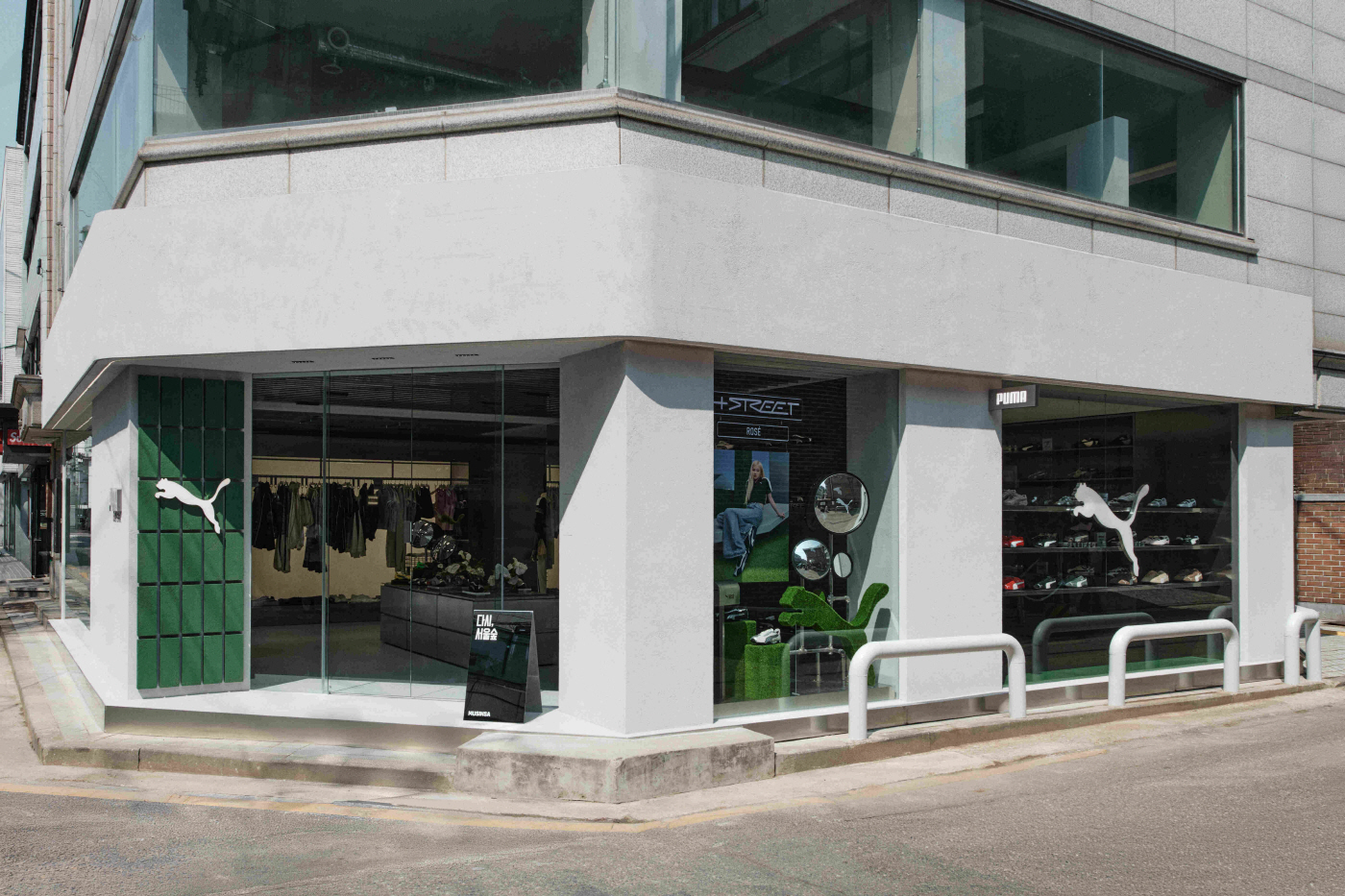 [르포] 멀티숍 벗어난 푸마, 성수에 ‘스니커 실험실’ 만든 이유
 [OTT 추천작 4월 1주] <아바...
 데어 윌 비 블러드 | 결말포함 해석
 대표작 2편 내리 개봉! 올 겨울, 양조위 팬들은 좋겠네
 故 데이비드 린치 감독 1주기 감독전 열린다
 재활용 충전재가 거위털로 둔갑...? 노스페이스 공정위 신고
 옵션만기·엔캐리 청산…"코인 더 떨어진다"
 김해공항 국제선, 1000만 이용객엔 턱없이 부족한 인프라
 "나이키·스투시 못입겠네"...'영포티' 수난시대
 “여보, 지금 일본여행 갈까?”…20만원→2만원 ‘뚝’, 관광지 호텔비 급감한 이유가
 ‘저속노화’ 정희원, 강제추행 혐의로 맞고소…사생활 논란 확산
 [현장] 책 영화 빠진 자리, 도파민과 체험이 채웠다 | 비즈한국
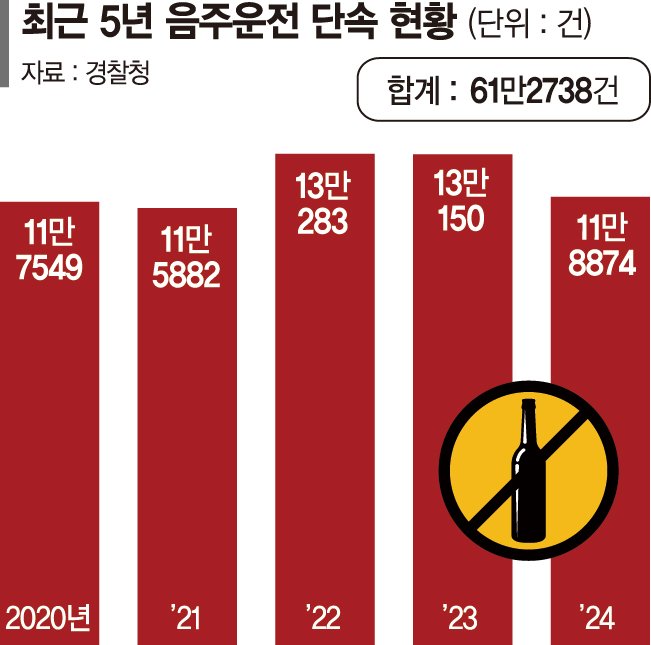 이러니 음주운전 하지… 15%만 실형 받았다
 김재우♥조유리, 남산뷰 77평 아파트 공개 “아내 위한 인테리어, 침대는 따로”(행가집)
 온라인 기반 가구 시장 성장세…29CM 거래액 전년대비 40% 증가
 자라홈, 롯데월드몰 플래그십 스토어 리뉴얼 오픈 < 유통소비자 < 생활경제 < 기사본문
 패션비즈 | 패션코드, 브랜드 스케일업 프로젝트 'KODE : S' 성료... 우승자는 몽세누
 [강현철의 명화산책] ‘영혼의 눈동자’ 모딜리아니 ‘잔 에뷔테른’
 패션비즈 | '6500억 호실적' 아이파크몰, 메가숍 · 패션 MD 흥행몰이 통했다
 무너지는 K푸드 장벽, 초거대 美 식품 몰려온다 < 헤드라인톱 < 유통소비자 < 생활경제 < 기사본문
 “AI가 사람 대체한다” 아마존, 사무직 10% 감축 단행
 [김승중 더봄] 나만 그런 게 아니었어?···시키면 하기 싫어지는 마음, 우회 방법은 < 김승중의 슬기로운 인간관계 < 더봄 < 기사본문
 캄보디아 한인 납치 신고 330건…나경원 "이재명 정권, 왜 방치하나"
 15년 전 귀향한 청년들, ‘다시마 섬’ 키웠다
 전통시장서 두살배기 납치 시도한 60대 남성 체포 | 연합뉴스
 中 과학자들, 노화 멈추는 줄기세포 개발…"뇌·혈관까지 회춘"
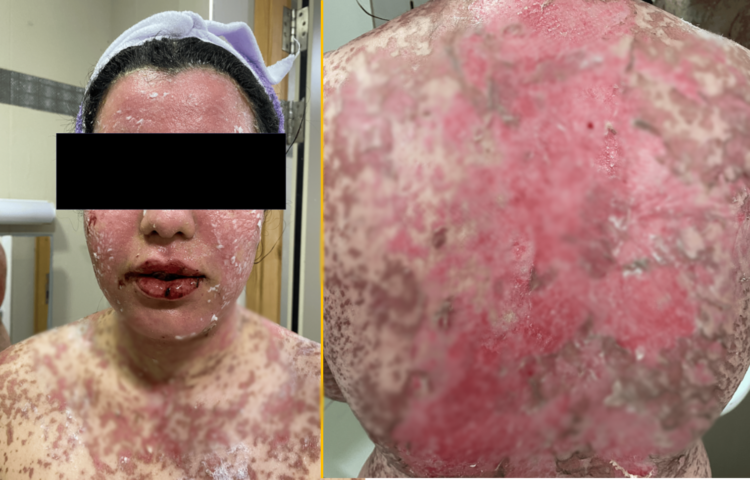 “온몸이 종잇장처럼 벗겨져”…‘이 약' 복용 4일 만에 피부 괴사까지, 무슨 일?
 ‘역전부부’ 아내, 유명 남편 때문에 결혼·출산 소식 숨겼다 “악플 시달리기도”(결혼지옥)
 “약으로 버티려 했는데”…긴급수술 받았다는 조세호, 무슨일이
 "아시아 주류 산업의 현재와 미래" 비넥스포 아시아 2025, 5월 27일부터 29일까지 싱가포르 마리나 베이 샌즈에서 개최! < 일반 < 기사 < Wine < 기사본문
 알바 채팅방, 나 빼고 전부 한패… 신종 온라인 사기 극성
 나솔 광수, 110kg→80kg 반전 과거 공개… “살 빼려 ‘이것’ 끊었다”
 이청아, 최애 男 입주자는?…"편파적인가" 고민 (하트페어링)
 미쳐야 했던 시대, 이름조차 불리지 않았던 그들 ‘초현실주의와 한국근...
 200만원으로 시작해 2조 자산가가 된 비결은 무엇일까요?